
每次换新iPhone,最头疼的事情之一就是数据迁移。苹果官方的”快速开始”功能虽然方便,但有时候遇到新旧机型接口不同、或者想从安卓机迁移部分数据,就需要借助爱思助手来完成。这篇教程从备份到恢复,把整个迁移流程讲清楚。
迁移前需要准备什么
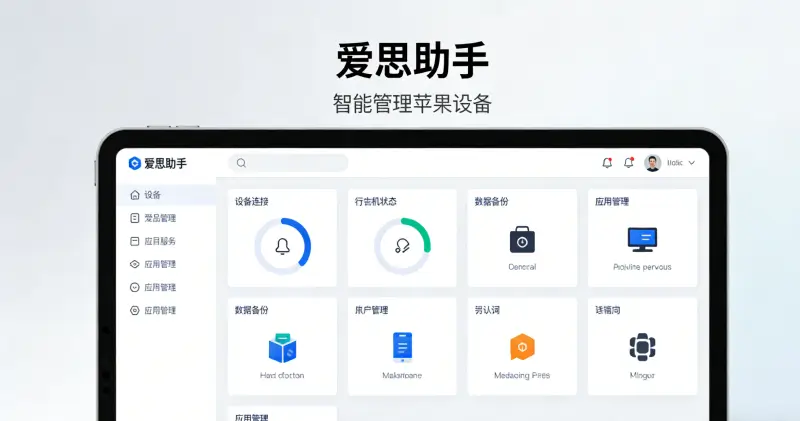
- 已安装爱思助手的电脑
- 旧iPhone(或要迁移数据的设备)
- 新iPhone(已激活,处于空白初始状态或已激活均可)
- 两根数据线(旧机Lightning或USB-C,新机USB-C)
- 足够的磁盘空间存放备份文件
第一阶段:备份旧iPhone数据
步骤一:连接旧iPhone
用数据线将旧iPhone连接电脑,打开爱思助手,确认设备正常识别。
步骤二:完整备份
进入”备份”功能,勾选所有需要迁移的数据类型。建议全选(通讯录、短信、照片、视频、备忘录、日历等),确保没有遗漏。点击开始备份,等待完成。
备份时间提示:1万张照片约需15至25分钟(依USB速度和照片格式),单纯通讯录和短信备份通常2分钟内完成。
步骤三:记录备份保存路径
备份完成后,在爱思助手备份管理界面确认备份文件位置和创建时间,确保这份备份的时间戳是今天,文件大小正常(不是0)。
第二阶段:恢复数据到新iPhone
步骤一:激活新iPhone
如果新iPhone还没有激活,完成基本激活(语言、Wi-Fi设置、Apple ID登录)。如果新机是全新未开封的,激活过程约5分钟。
步骤二:连接新iPhone到电脑
断开旧iPhone,用数据线连接新iPhone,爱思助手识别到新设备后,左侧设备栏会切换显示新机型号。
步骤三:恢复数据
进入爱思助手的”备份→恢复数据”界面,选择刚才的备份文件(按时间确认是刚备份的),勾选需要恢复到新机的数据类型。
注意:如果新iPhone的iOS版本低于旧iPhone,部分数据格式可能不兼容。建议先把新iPhone升级到和旧机相同或更高的iOS版本。
点击”开始恢复”,等待完成。通讯录和短信的恢复通常2至5分钟,照片恢复时间视数量而定。
特定数据迁移的注意事项
照片和视频
恢复后照片会出现在相机胶卷中。如果照片数量很多(超过5000张),建议分批导入,避免一次性恢复太多导致系统照片应用响应慢。
通讯录
恢复后注意检查联系人是否有重复,可以在通讯录应用内”合并联系人”。如果联系人已经在iCloud同步,确保不要重复导入,否则会产生大量重复条目。
短信和iMessage
短信恢复需要两个条件:新机登录同一个Apple ID,且手机号码相同。iMessage记录通常可以正常恢复,但群组iMessage偶尔会有格式问题。
微信数据(单独处理)
微信聊天记录不在爱思助手标准迁移范围内,需要使用微信自带的”换手机”功能(微信设置→通用→换手机),通过局域网直接传输,是目前最稳定的微信数据迁移方式。
应用数据
大部分应用数据在App Store重新安装应用后,通过应用自身的云同步恢复(如网易云音乐、喜马拉雅等)。少数没有云同步的游戏数据可以通过爱思助手的文件管理器手动迁移(有一定技术门槛)。
迁移完成后的核查清单
- 通讯录数量与旧机一致
- 相机胶卷照片数量正常
- 短信记录恢复正常
- 常用应用已重新安装并登录
- 微信数据通过微信官方工具迁移完成
- 银行类应用重新注册(通常需要重新绑定手机号)
常见问题解答
Q:从16GB iPhone迁移到256GB新iPhone,数据会丢失吗?
A:不会。数据量只要不超过新机容量,迁移都是完整的。新机容量更大,迁移完毕后还有大量空余空间。
Q:可以把iPhone的数据迁移到安卓机吗?
A:爱思助手主要面向iOS设备,跨平台迁移(从iPhone到安卓)功能有限。通讯录可以导出为vCard格式在安卓导入,照片可以直接复制,但短信、应用数据等迁移比较困难,建议使用谷歌官方的”Move to iOS”反向思路(配合第三方工具)。
Q:两台iPhone同时连接电脑,爱思助手可以同时管理吗?
A:可以,爱思助手支持多设备管理,左侧设备列表可以在两台设备间切换,备份和恢复各自独立。
总结
用爱思助手迁移iPhone数据,整个流程分为”备份旧机→恢复到新机”两个阶段。迁移成功的关键在于备份的完整性,以及确认新旧系统的iOS版本兼容性。微信等有独立数据结构的应用需要单独处理。做好这几点,换机体验会顺畅很多。