
升级iOS 18之后,部分用户发现某些应用出现兼容性问题,或者手机整体发热加剧、续航变短,萌生了退回iOS 17的念头。降级这件事确实可以做到,但有一些关键限制必须先搞清楚,否则折腾半天可能白费功夫。这篇文章详细讲解用爱思助手降级iOS系统的完整流程。
降级前必须了解的限制
苹果对系统固件有”验证窗口”机制:当一个新iOS版本发布时,苹果会同时为新旧两个版本开放验证,但通常会在一至两周后关闭旧版本的验证通道。一旦验证通道关闭,用户就无法通过正常途径刷入该版本,爱思助手也无法绕过这一机制。
因此,想降级到iOS 17,前提条件是:苹果当前仍开放你想降级的那个iOS 17子版本的验证通道。可以在爱思助手的固件列表或专业网站(如ipsw.me)查看当前验证状态。
降级前的准备清单
- 备份当前数据:降级会清除数据,必须提前完整备份。爱思助手支持备份通讯录、短信、照片、应用数据等,比iCloud备份更细致。
- 确认目标iOS版本可安装:在爱思助手固件列表中,确认你想降级的iOS 17版本显示为绿色(验证中)状态。
- 关闭”查找我的iPhone”:路径:设置→Apple ID→查找→查找我的iPhone,关闭后方可正常刷机。
- 准备好Apple ID密码:降级完成后需重新激活,需要输入当前绑定的Apple ID。
- 下载目标固件(可选):如果网速较慢,可提前从ipsw.me下载对应型号的.ipsw固件文件,刷机时在爱思助手选择本地固件导入,节省时间。
爱思助手降级操作详细步骤
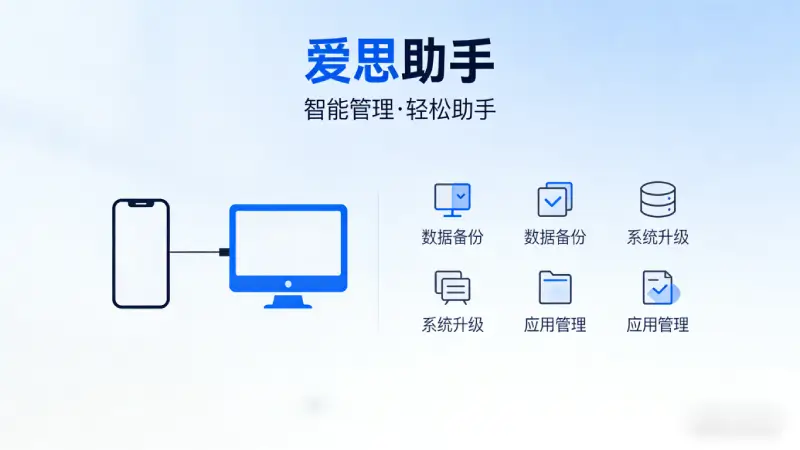
第一步:确认设备连接
打开爱思助手,用数据线连接iPhone,在主界面确认设备已被正常识别(显示型号和当前iOS版本)。
第二步:进入刷机模块
点击顶部”刷机”选项卡,爱思助手会自动加载该设备型号支持的固件列表。
第三步:选择iOS 17目标版本
在固件列表中找到你想降级的iOS 17版本。如果显示为绿色,说明可以正常降级。点击”下载”,等待固件下载完成(iOS 17固件体积约5至7GB)。
如果你已提前下载好.ipsw文件,可以点击”本地固件”选项,直接选择本地文件,跳过下载步骤。
第四步:选择刷机模式
爱思助手提供三种刷机模式,降级时必须选择常规快速刷机(会清除数据)。”保留用户资料刷机”在降级时不适用,可能导致系统不稳定。
第五步:执行刷机
确认选项无误后,点击”开始刷机”。软件会引导手机进入恢复模式,自动开始写入iOS 17固件。全程约15至25分钟,中间不要断线或关闭软件。
第六步:激活与数据恢复
刷机完成,手机自动重启至激活界面。完成激活后,用爱思助手将之前的备份数据还原至手机。
降级可能遇到的问题
目标版本已关闭验证怎么办
如果你想降级的iOS 17版本已关闭验证窗口(显示灰色),通过常规途径无法安装。建议等待苹果在特殊情况下短暂重新开放某个旧版本(这种情况偶有发生),或者只能接受当前已开放验证的最近版本。
报错4013或4014
这类报错通常是USB通信问题。更换数据线(换原装线)、更换USB接口(直插主板)、重启电脑和手机后重试,大多可以解决。
报错3194
这是苹果服务器返回的”固件不可验证”错误,意味着你选择的版本验证通道已关闭,需要换一个仍在验证期的版本。
降级后常见问题解答
Q:降级后原来iOS 18的备份能恢复吗?
A:不能直接用爱思助手把iOS 18时代的备份还原到iOS 17,因为备份文件版本高于当前系统。但通讯录、照片等单项数据是可以手动迁移的。
Q:降级后数据全没了,能找回来吗?
A:如果刷机前做过完整备份,可以通过爱思助手恢复。如果刷机前没有备份,数据无法找回,这也是本文一再强调备份重要性的原因。
Q:降级会影响iPhone的保修吗?
A:仅降级系统不会影响硬件保修,苹果售后关注的是硬件问题,不是系统版本。
用户反馈
“iOS 18升了之后几个银行App一直闪退,看到爱思助手可以降级就试了一下,iOS 17.6验证窗口还开着,半小时就降回去了,App正常了。” ——微博用户 @手机控不控
总结
降级成功的关键因素只有一个:目标版本是否在苹果验证窗口内。这是不可绕过的硬限制。如果条件满足,爱思助手的降级流程简单直接,选好固件、备好数据,剩下的交给软件自动完成。2026年初当前,iOS 17.6在部分时间段仍有验证窗口,有降级需求的用户建议尽早操作,窗口随时可能关闭。