
不管是刷机、降级,还是出售旧iPhone,数据备份都是整个操作链条里最不能省的一环。很多人刷机后才意识到没有备份,数据就此永久消失。这篇文章专门讲爱思助手的备份功能,从备份类型选择到验证备份有效性,把每个细节都说清楚。
爱思助手备份和iCloud备份有什么区别
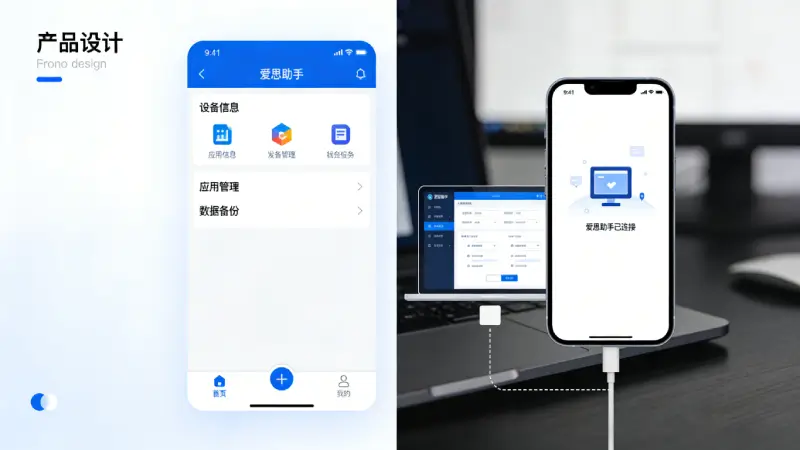
很多iPhone用户默认用iCloud备份,但iCloud有几个明显短板:免费容量只有5GB(国内大多数人的手机远超这个体积)、备份速度取决于网速、恢复速度慢、部分应用数据不支持云备份。爱思助手通过USB连接直接备份到电脑,速度更快,容量不受限,还支持更细粒度的数据分类管理。
两种备份各有价值,理想方案是同时使用:爱思助手做完整本地备份,iCloud做轻量云备份。
爱思助手支持备份哪些内容
- 通讯录(支持导出为vCard/CSV格式)
- 短信与iMessage记录
- 通话记录
- 照片和视频(原画质保留)
- 应用列表(不含应用数据,应用数据在完整备份中)
- 日历与提醒事项
- 备忘录
- 浏览器书签
- 健康数据(需搭配iTunes完整备份)
完整备份操作步骤
第一步:连接手机
打开爱思助手,用数据线连接iPhone,确认设备在主界面左侧正常显示。
第二步:进入备份功能
点击顶部导航栏的”备份”选项,进入备份管理界面。
第三步:选择备份内容
爱思助手提供两种备份模式:
- 一键备份:全量备份,勾选所有可备份项目,适合刷机前使用。操作最简单,点击一次即可。
- 自定义备份:勾选特定类型(如只备份通讯录和短信),适合日常快速备份。
刷机前建议使用一键备份,确保不遗漏任何数据。
第四步:等待备份完成
备份速度取决于数据量大小。通讯录和短信备份通常1分钟内完成;照片和视频体积较大,1万张照片大约需要10至15分钟(USB 3.0接口会更快)。备份文件默认保存在电脑的”文档”文件夹下,也可以自定义保存路径。
第五步:验证备份有效性
备份完成后,一定要检查备份文件是否完整:打开爱思助手备份管理界面,查看备份记录的日期和文件大小;如果文件大小为0或明显偏小(比如100GB的手机备份才几MB),说明备份失败,需要重新执行。
几个容易踩坑的地方
照片备份格式问题:iPhone拍摄的照片有两种格式——HEIC(iOS默认)和JPEG(兼容性更强)。爱思助手备份时可以选择”保持原格式”或”转换为JPEG”,如果备份目的是在Windows上查看,建议选择JPEG格式转换。
微信数据备份:微信聊天记录不在iOS系统备份范围内,需要在微信内部使用”聊天记录备份与迁移”功能单独处理。
备份文件存储位置:备份文件可能体积很大(数GB至数十GB),确保电脑磁盘有足够空间,否则备份中途会失败。
加密备份:如果需要备份健康数据和Keychain密码,需在iTunes中开启”加密备份”选项,爱思助手与iTunes备份格式兼容,可以相互恢复。
如何从爱思助手备份中恢复数据
刷机完成后,打开爱思助手,进入”备份→恢复数据”,选择对应的备份文件,勾选需要恢复的数据类型,点击”开始恢复”。通讯录、短信等轻量数据恢复非常快,照片视频恢复时间取决于数据量。
需要注意:如果刷机后的iOS版本低于备份时的iOS版本,部分数据格式可能不兼容,照片等媒体文件通常不受影响,但应用数据可能无法完整恢复。
常见问题解答
Q:备份文件存在哪里,会占用手机空间吗?
A:爱思助手备份文件存储在电脑上,不占用iPhone空间。
Q:爱思助手的备份可以用iTunes恢复吗?
A:两个工具的备份格式不同,不能直接互用。但爱思助手支持导入iTunes的备份文件并从中恢复数据。
Q:手机里的App本身可以备份吗?
A:App安装包(ipa)需要通过爱思助手的”应用管理”功能单独导出,而不是通过备份功能。备份的是App数据,不是App安装包本身。
小结
备份是刷机前最重要的一步,没有之一。爱思助手的备份功能覆盖完整、操作简单,整个流程10分钟以内就能搞定。只要养成刷机前先备份的习惯,即使刷机出现意外,所有数据都有保障。